
大家好,我係Bruce,一個建站同主機嘅實戰派。講真,我唔係咩天才,反而係一個交過好多學費嘅人。2020年我試過一鋪慘賠上百萬,當時就係太貪心、又信錯人、買咗一大堆根本用唔著嘅工具同方案,最後個網站都未真正賺到錢就燒光晒。嗰次之後我學乖咗:起網站唔使追貴、唔使追潮,最緊要係搞清楚原理、揀啱適合自己嘅工具,然後一步一步落地。
所以呢篇文我會用返我「燒過錢、踩過坑」嘅角度,手把手教你由零開始建一個網站。唔使識寫程式,大概30分鐘你就明晒成個流程同原理。識寫程式當然有幫助,可以令你對網站理解深啲;但講到要做出一個成熟、靚仔又好用嘅網站,用現成嘅建站套件會比你自己由頭寫慳返大量精力,真係事半功倍。
呢篇文你會學到:網址(URL)係咩、點樣揀同註冊網域、虛擬主機定獨立伺服器點揀、用Bluehost開站嘅完整步驟,以及WordPress佈景同外掛點配置。誠實講埋邊度抵、邊度有伏。
先搞清楚:網址(URL)到底係咩?
好多新手一開始就問我:「我想整個網站,係咪即係買個網址?」其實網址只係其中一部分。URL全名係Uniform Resource Locator,中文叫「統一資源定位符」,簡單講就係你打入瀏覽器嗰條地址。一條完整嘅網址其實由三大部分組成,搞清楚咗,你之後揀網域、設定主機都會順好多。
HTTPS:網站嘅安全鎖頭
你打開任何一個正常網站,前面都會見到https://。個「S」好重要,代表你同網站之間嘅連線係加密、安全嘅。如果只係http(冇個S),好多瀏覽器會直接彈出「不安全 / Not Secure」嘅警告,香港用戶見到都會即刻撳走,因為大家而家對網絡安全好敏感。
HTTPS = HTTP + SSL。攞到HTTPS認證(即SSL證書),可以即刻增加香港訪客對你網站嘅信任,尤其你如果係做網店、收PayMe或Stripe付款,更加唔可以慳呢個。好消息係,大部分主機商而家都免費送SSL,Bluehost就係其中之一。
網域(Domain):你喺網絡世界嘅品牌
網域就係你個網站嘅門牌,例如Apple.com。佢由「名」加「後綴」組成:apple係名,.com係後綴。我成日同學生講,網域唔只係地址,佢就係你嘅品牌。一個簡短、易記、串得啱嘅網域,本身就係資產。國際上啲超短網域可以賣到幾百萬港幣,正正係因為佢稀有又易記。
後綴方面我一般建議香港朋友首選.com,因為最通用、最多人記得;科技類網站可以考慮.io或.net。如果你係做本地生意、想強調自己係香港品牌,.hk或.com.hk都係好選擇,搜尋引擎同本地客都會覺得你貼地、可信。記住網域係「註冊一個少一個」,諗到好名就快啲落手,因為你今日睇中嗰個,聽日可能已經畀人搶咗。
因為網域就係品牌!揀名嗰陣寧願諗多兩日,都唔好求其。 —— Bruce
網頁位置:你網站嘅地圖
網址後面嗰啲斜線同文字,例如 /imac-24/specs/,就係「網頁位置」。佢好似一張地圖咁,話畀訪客知佢而家身處你個網站嘅邊個位置。一個清晰嘅網頁結構,唔單止令訪客唔會蕩失路,對SEO都有正面幫助。
網頁位置就係網站嘅地圖。佢話畀你知你而家處於網站嘅咩位置,設計得清晰,訪客同搜尋引擎都會更鍾意你。
第一步:點樣揀同註冊一個好網域?
明白咗網域就係品牌,我哋就嚟實際操作。註冊網域好簡單,但揀名先係真功夫。我建議你跟住以下原則:
- 夠短夠易記:Apple.com永遠贏Applecomputer.com。字越少越好,最好一聽就記得。
- 避免怪串法:盡量唔好用太多數字、橫線(-)或同音字,香港人口耳相傳時好易串錯。
- 後綴揀啱:面向國際選.com;主打本地香港中小商戶可以考慮.hk。
- 諗定後備名:好名好快畀人搶,如果心水嗰個已經有人用,可以加個前綴或後綴,例如品牌名前面加「get」、「try」,或者後面加「hk」、「shop」。
實際操作上,我自己同學生都係用Namecheap嚟查同註冊網域,介面簡單、價錢透明,而且續費唔會突然狂加價(呢點好多平台都會偷雞,你要留意)。一個 .com 網域第一年大約 HK$80 至 HK$120左右(實際以官網報價為準,美元滙率會浮動),真係唔貴。如果你打字入去發現心水網域已經有人擁有,有時對方開價最少都係四位數美金起跳,呢個時候就唔好執著,換個名好過。
網域就係你嘅品牌!!!喺預算容許嘅範圍內,註冊一個簡短好記嘅網域名稱,呢個係你之後幾年都會用到嘅資產,值得認真揀。
想睇逐步圖文示範點樣喺Namecheap查同買網域,可以參考我另一篇詳細教學:Namecheap網域註冊教學。
第二步:虛擬主機定獨立伺服器?點揀先唔會中伏
呢part係新手最易畀人「嚇到課金」嘅地方,所以我要講清楚。好多人以為一定要買貴嘅「獨立伺服器」先夠快夠勁,其實對絕大部分網站嚟講,虛擬主機已經綽綽有餘。
虛擬主機 vs 獨立伺服器,有咩分別?
簡單啲講:雲端供應商會將一部實體伺服器,切成好多份租畀唔同客戶,呢啲就係「虛擬主機」。所謂虛擬,即係佢唔係一部完整嘅實體機,而係其中一部分。而「獨立伺服器」就係成部機都係你嘅。對日常使用嚟講,兩者體驗差別其實好細,除非你個網站流量大到誇張(例如每日幾十萬瀏覽),否則根本唔需要獨立伺服器。
按照預算同需求揀方案就得,唔使特別糾結虛擬主機定伺服器。大部分香港中小商戶、網誌、作品集網站,用虛擬主機已經夠晒用,慳返筆錢落廣告好過。
建站主機推薦:我實測過嘅幾間
我揀主機嘅首要標準好實際:有冇足夠多嘅教學。因為你係新手,撞板嗰陣有人教你解決,先唔會卡死喺度。以下係我嘅推薦,我用一個表整理畀你睇:
| 主機商 | 適合對象 | 優點 | 要留意 |
|---|---|---|---|
| Bluehost | 新手入門首選 | 價錢抵、穩定、中文教學最多(網上有四萬幾篇),免費送網域同SSL | 機房主要喺海外,香港訪客延遲略高但日常用感覺唔大 |
| WPEngine | 進階/商業用戶 | 速度同穩定性更勁、客制化選項多,有台灣機房(亞洲訪客快) | 價錢明顯貴,適合預算充足、認真做生意嘅人 |
| AWS | 企業/技術團隊 | 市佔率最高、穩定性一流、彈性極大 | 設定複雜,新手好易迷路,唔識技術唔建議 |
| Google Cloud | 企業/技術團隊 | 市佔第二,有亞洲機房支援 | 同AWS一樣,上手門檻高 |
講真,如果你係第一次建網站,我99%會叫你由Bluehost入手。唔係因為佢最勁,而係因為佢夠平、夠穩、教學夠多,撞板都搵到答案,新手唔會做到一半就放棄。等你做大咗、有預算,先升級去WPEngine呢類更專業嘅方案都未遲。想睇更全面嘅主機比較,可以睇我呢篇:虛擬主機推薦比較。
Bluehost三個方案點揀?
- BASIC:得一個網站,啱啱開始嘅新手用得晒,最抵。
- PLUS:可以開多個網站,適合你想一邊正式站、一邊整個測試站試嘢。
- CHOICE PLUS:無限網站、加強安全功能(包埋網域隱私保護),認真想長做嘅我會推薦呢個。
我自己嘅建議係:如果你淨係想試水溫,揀BASIC;如果你已經決定認真經營,直接上CHOICE PLUS,因為佢多咗嘅安全同隱私功能,長遠嚟講好抵,而且Bluehost成日有高達67%嘅折扣,撞啱優惠真係好筍。
第三步:用Bluehost開站完整流程
揀好方案,落單之後就嚟到實際開站。整個流程比你想像中簡單好多,我逐步拆畀你睇。
1. 設定網域
結帳時Bluehost會問你個網域點搞,有兩個選擇:
- Create a new domain:直接喺Bluehost度註冊一個新網域(BASIC方案以上通常第一年免費),例如你打 bruceshop,佢就會幫你開 bruceshop.com。
- Use a domain you own:如果你之前已經喺Namecheap或其他地方買咗網域,揀呢個,之後再做指向設定就得。
2. 建立帳戶(呢度好多人搞亂)
付款完成後,你會收到完整收據電郵,同時要建立一個Bluehost後台帳戶。呢度我要特別提醒:
注意:Bluehost後台帳戶 ≠ WordPress後台帳戶。兩個係分開嘅!Bluehost帳戶用嚟管理主機同帳單;WordPress帳戶先係你日後寫文、改網站嘅地方。密碼一定要好好保存,我自己習慣用密碼管理工具(例如 Bitwarden)分開存好,唔好用同一個密碼。
3. 睇你個WordPress網站
跟住落去就可以睇你個網站初步面貌:
- 登入Bluehost。
- 初始設定精靈如果唔想跟,可以直接跳過(Skip)。
- 入去「My Sites」呢個版面。
- 撳個網址,就可以睇到你已經安裝好嘅WordPress網站。
有一點要有心理準備:新網域設定生效需要時間,可能由10分鐘到一個鐘以上唔等,呢個叫DNS生效時間,係正常嘅,唔好以為自己整錯嘢。沖杯咖啡等陣再睇就得。
4. 入WordPress後台
喺「My Sites」撳「Manage Site」,就會去到對應網域嘅WordPress後台。喺度你可以做基本設定:換佈景(Theme)、裝外掛(Plugin)、加用戶等等。詳細點配置,我下面再講。
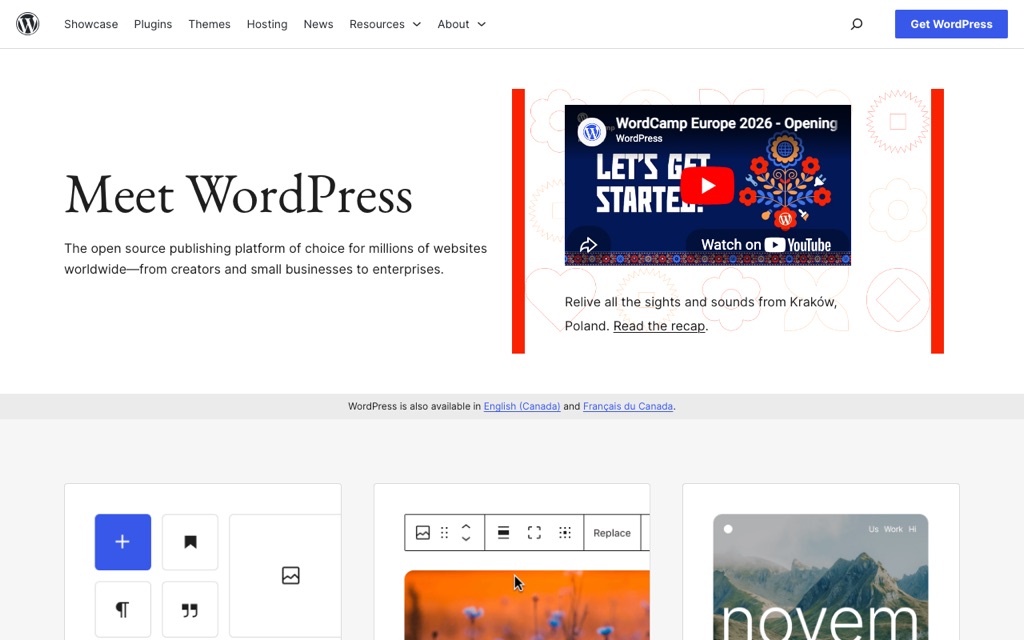
WordPress係咩?點解全世界都用佢?
WordPress係全世界用得最多、最成熟嘅建站系統,而且完全開源、免費。我用一個親身對比話你知佢有幾慳力:當年我用React由零寫一個基本頁面,最少要成個月;但用WordPress揀個佈景,基本上即刻就有一個靚靚仔仔嘅頁面出嚟。
WordPress勁喺邊?主要係佢個生態:
- 有海量開發者整嘅外掛(Plugin),想加咩功能都搵到。
- 一鍵安裝佈景,唔使寫一行code都可以換個全新外觀。
- 網店、SEO、表單呢啲功能,裝個外掛就搞掂,唔使識複雜程式。
WordPress基本設定:佈景(Theme)
佈景就好似你網站嘅「外衣」,決定咗成個視覺風格、排版同寫作工具。佈景有免費同付費兩種:
- 免費佈景:WordPress官方就有好多,啱啱開始試完全冇問題。
- 付費佈景:最大嘅交易平台係Envato Market(ThemeForest),選擇多到揀唔晒。
我自己嘅立場好坦白:如果你係認真想經營,我會建議課金買付費佈景。點解?因為付費佈景通常功能更齊全、設計更專業、做咗SEO優化,而且有開發者持續更新同支援。佢仲會送你一大堆現成嘅寫作模組(blocks),例如靚靚色框、比較表、提示框,令你篇文睇落更專業、讀者體驗更好——就好似你而家睇緊呢篇文嘅藍框同表格咁。
付費佈景值唔值得課金?對認真做網站嘅人嚟講,值。一個好佈景慳返你嘅時間同「撞板成本」,遠多過嗰幾百蚊港幣。但如果你淨係想試吓水溫,免費佈景一樣可以行得通,唔使一開始就大灑金錢——我2020年就係衰咗喺乜都課金。
WordPress基本設定:外掛(Plugin)
外掛就係幫你個網站加功能嘅「app」。新手最常用、我自己都會裝嘅有幾個:
- Google Analytics(GA):追蹤訪客數據,知道邊篇文受歡迎。
- WooCommerce:將網站變成網店,香港做小生意賣嘢必備,可以接Stripe收信用卡,亦可以配合PayMe、轉數快(FPS)做本地收款。
- 表單外掛(如Gravity Forms / Contact Form 7):整聯絡表單、報名表。
- 表格外掛(如TablePress):整靚靚資料表。
外掛嘅大原則係:有需要先裝。唔好見到啲外掛好似好掂就乜都裝晒,裝太多會拖慢網站、又容易撞架(衝突)。呢個又係我用百萬學費換返嚟嘅教訓——少即係多。
總結:建網站其實冇你想像咁難
講到呢度,你應該發現:建一個網站,真係冇你以為咁高深。整個流程拆開嚟,就係——揀定網域、揀間有教學嘅主機(新手用Bluehost最穩陣)、開站、揀個佈景、裝啲必要外掛,然後開始寫你嘅內容。唔使識寫程式,網上又有大把免費教學,真係人人都做到。
我由2020年慘賠上百萬,到後來慢慢摸返條路出嚟,最大嘅體會係:起網站唔好貪快貪貴,要量力而為、一步一步嚟。用最抵嘅方案先試水溫,做出成績再升級,呢個先係最穩陣、最高CP值嘅玩法。你唔需要一開始就同我以前咁,乜都課金然後燒到一蚊都唔剩。
如果你睇完想即刻動手,我會建議由Bluehost開始,因為佢入門夠平、教學夠多,撞板都搵到人問,係最唔容易半途而廢嘅選擇。撳下面個掣去睇返佢最新嘅優惠(以官網即時報價為準):
如果你跟住做嗰陣有咩問題,或者邊一步卡住咗,歡迎喺下面留言問我。我踩過嘅坑夠多,十居其九都答到你。一齊用最少嘅錢,起一個你會自豪嘅網站啦!