
我跟你說一個我到現在想到還會嘆氣的故事。2020 年的時候,我花了好幾萬塊請人做官網,當時連網域(也就是你的網址,例如 yourname.com)是在哪裡買的、放在誰手上,我都搞不清楚。後來那家公司收掉了,我想把網域拿回來自己管,光是「找回帳號、確認所有權」就折騰了快兩個月。那一刻我才懂:網域是你網站的門牌,門牌的鑰匙一定要握在自己手上。
從那次之後,我所有的網站都自己註冊網域,而且用了好幾年下來,我最常推薦給新手的,就是這篇要教你的 Namecheap。它便宜、隱私保護免費送、介面也不會太複雜。但它也不是十全十美,這篇 Namecheap 教學我會連缺點一起老實講,讓你看完就能自己動手買網域、設定 DNS、再接上你的網站。
您將透過本文了解:
- 為什麼買網域我會推薦 Namecheap(便宜、免費隱私保護、ICANN 認證)
- Namecheap vs GoDaddy vs Cloudflare vs 台灣 .com.tw 註冊商完整比較表
- Namecheap 註冊購買網域的逐步教學(首年價 vs 續約價,我會誠實提醒)
- DNS 設定怎麼做:Nameserver 與 A 紀錄兩種方法的差別
- 怎麼把網域綁定到你的 WordPress 主機
- .com 還是 .com.tw?以及續約、轉移、隱私的常見問題
什麼是「網域註冊商」?為什麼不能隨便買
先用一個生活化的比喻。網域就像你家的「門牌地址」,而網域註冊商(Domain Registrar)就像幫你去戶政事務所登記門牌的代辦。全世界的網址登記,最上層是由一個叫 ICANN 的國際組織管理,而註冊商必須拿到 ICANN 的認證,才有資格幫你登記網域。
所以你挑註冊商,不是看誰廣告打最兇,而是看三件事:價格透明、隱私有保障、把網域交還給你的時候不會刁難。 這也是我為什麼會踩過 GoDaddy 的雷之後,改用 Namecheap 的原因。
為什麼買網域我推薦 Namecheap
1. 便宜,而且是「真的便宜」
Namecheap 的 .com 網域首年價大約 9.58 美元(常有促銷碼可壓到 6.79 美元上下),續約價大約 13.98 美元起(部分時段會到 18 美元左右)。另外不論在哪家買,ICANN 都會固定加收 0.20 美元的規費。價格以官網為準,但整體來說,它的續約價在傳統註冊商裡算是相當低的。這點很重要,後面比較表你會看到差別有多大。
2. 免費的 WHOIS 隱私保護(這點我超愛)
你買網域的時候,要填真實姓名、Email、地址、電話。這些資料預設會被登記到一個叫 WHOIS 的公開資料庫,任何人查得到。沒做隱私保護的下場就是:垃圾廣告電話、釣魚信狂轟濫炸。
Namecheap 厲害的地方是,它的網域隱私保護(現在叫 Withheld for Privacy,以前叫 WhoisGuard)是終身免費,大部分常見網域註冊或續約都自動附贈,把你的個資從公開名單裡擋掉。很多註冊商這項是要另外加錢的(一年常常要好幾美元),Namecheap 直接送,長期下來省的不只一點點。
3. ICANN 認證、有兩步驟驗證、客服 24 小時
Namecheap 是正式的 ICANN 認證註冊商,帳號可以開兩步驟驗證(2FA),這對保護你的網域資產很關鍵。客服走線上即時聊天,24 小時都有人,實測回應通常 5 分鐘內,雖然是英文,但用詞不難,搭配瀏覽器翻譯就很夠用了。
Namecheap vs GoDaddy vs Cloudflare vs .com.tw 註冊商比較表
很多新手第一個想到的是 GoDaddy(廣告打很大),或是直接在台灣的中文註冊商買 .com.tw。我把四種選擇做成表格,你一眼就能比較。價格皆以官網為準,以下為 2026 年中的概況。
| 項目 | Namecheap | GoDaddy | Cloudflare | 台灣 .com.tw 註冊商 |
|---|---|---|---|---|
| .com 首年價 | 約 US$9.58(促銷更低) | 常用低價誘餌 | 約 US$10.46(成本價) | 多走 .com.tw,約 NT$600–800/年起 |
| .com 續約價 | 約 US$13.98 起 | 約 US$19.99 | 約 US$10.46(零加價) | 逐年收費,普遍偏高 |
| 免費隱私保護 | 有,終身免費 | 多需加購 | 有(預設) | 視註冊商而定,常需加購 |
| DNS 彈性 | 高,A 紀錄/自訂 NS 都行 | 高 | 必須用 Cloudflare 的 NS | 多數可改,介面較陽春 |
| 中文介面/客服 | 介面英文為主,客服英文 | 有部分中文 | 英文為主 | 全中文,電話客服 |
| 適合誰 | 多數新手與小型網站 | 不太推薦(見下) | 進階、重視長期成本 | 非要 .com.tw 形象者 |
我幫你把重點說白:
- GoDaddy 我現在不推薦。 它 2026 年 2 月更新的服務條款,把所有客戶(含個人)一律當成「商業客戶」,這個動作被外界解讀為想規避部分消費者保護法規(在歐盟尤其引發爭議)。加上續約價偏高、隱私保護常要加購,我認為新手沒理由選它。
- Cloudflare 是「成本價、零加價」的省錢狠角色,長期續約最便宜。但它有個硬限制:你必須用它的 nameserver,沒辦法用第三方 DNS,而且它沒有真正的信箱服務(只有轉寄)。對純新手來說彈性比較綁手綁腳。
- 台灣 .com.tw 註冊商好處是全中文、能打電話,但價格普遍比國際商貴,介面也比較舊。除非你很需要 .com.tw 的「在地形象」,否則 CP 值不是最高。
結論很簡單:如果你是新手,想要便宜、隱私免費、又夠彈性,Namecheap 是平衡最好的選擇;真的很在意十年後的續約總成本、又願意接受限制,可以考慮 Cloudflare。
Namecheap 註冊購買網域:逐步教學
實際操作其實不難,跟著做大概 5 分鐘就買好了。
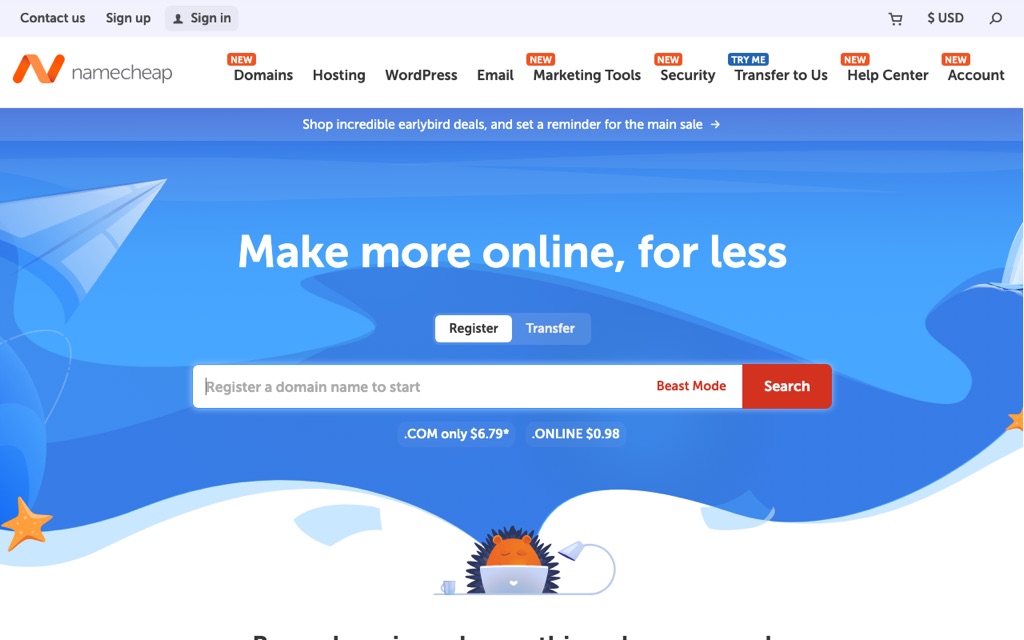
- 搜尋你想要的網址。 到 Namecheap 首頁的搜尋框,輸入你想要的名字(例如 bitsrush),系統會列出 .com、.net、.xyz 等各種結尾的價格與是否可買。
- 加入購物車前先看「續約價」。 這是我最想提醒你的地方:首年價很漂亮,但你要點開看 Renewal(續約) 的價格。很多新手只看到首年 6、7 美元就下單,第二年才發現續約是十幾美元,嚇一跳。這不是 Namecheap 黑心,而是整個業界的慣例,Namecheap 至少把續約價標得算清楚。先看清楚,你心裡才有底。
- 確認隱私保護是免費。 結帳頁通常會看到 Domain Privacy 顯示為 Free,確認它有勾起來。
- 關掉你不需要的加購。 結帳時它會推銷主機、SSL、信箱等。如果你還沒想好,先全部取消,之後要用再加,別被湊單。
- 建立帳號並付款。 支援信用卡與 PayPal。付款後,務必去信箱完成 ICANN 的 Email 驗證信(這封一定要點,沒驗證網域會被暫停)。
- 立刻開啟兩步驟驗證(2FA)。 進帳號設定把 2FA 打開,這是保護你網域不被盜的第一道鎖。
我自己的習慣:買完網域當下,馬上把續約設成「自動續約」,並確認付款卡有效。網域過期被搶註,是最痛、也最難救回的災難。
DNS 設定:把網域指向你的主機
買好網域只是有了「門牌」,你還要告訴全世界「這個門牌通往哪一棟房子(主機)」。這個「指路」的動作就是 DNS 設定。新手有兩種主流做法,我都講給你聽。
方法一:改 Nameserver(最常用、最推薦給新手)
大部分虛擬主機商在你開通方案後,會給你兩組像 ns1.主機商.com / ns2.主機商.com 的網域伺服器(Nameserver,簡稱 NS)。你只要把這兩組填進 Namecheap 即可:
- 登入 Namecheap,左側點 Domain List,在你的網域右邊按 Manage。
- 找到 Nameservers 區塊,從下拉選單選 Custom DNS。
- 把主機商給的 NS 一行一行貼進去,按下打勾儲存。
- 等待生效。通常 24 到 48 小時全球更新(行話叫 DNS 傳播 / propagation),多數情況幾小時就好。
這個方法的好處是:之後信箱、SSL 等記錄都交給主機商那邊管,你不用在 Namecheap 一條一條設定,最適合新手。
方法二:設 A 紀錄(你有主機 IP 時)
如果你的主機商給你的是一組 IP 位址(像 123.45.67.89),那就用 A 紀錄把網域指過去。注意:要設 A 紀錄,網域的 Nameserver 必須維持用 Namecheap 自家的 BasicDNS,否則「Advanced DNS」裡找不到地方加。步驟如下:
- 在網域的管理頁,切到 Advanced DNS 分頁。
- 在 Host Records 區按 Add New Record。
- Type 選 A Record;Host 填 @(代表主網域)或 www(代表 www 子網域);Value 填你的主機 IP。
- 儲存。新記錄通常 約 30 分鐘生效。
小提醒:想讓 www.你的網域 和不帶 www 的網址都能進得去,記得 @ 跟 www 各設一筆(www 也可以用 CNAME 指到主網域)。
綁定 WordPress 主機的完整步驟
如果你準備用 WordPress 架站(我最推薦新手的方式),把網域接上主機的流程大致是這樣:
- 先在你的主機商開通方案,並在主機後台把這個網域「加入」你的帳號(通常叫 Add Domain 或 Assign Domain)。
- 回到 Namecheap,用上面的方法一(Custom DNS 填主機 NS)把網域指向主機。新手我九成都建議走這條,最省事。
- 等 DNS 生效後,在主機後台安裝 WordPress(多數主機有一鍵安裝)。
- 安裝完成後,記得在主機後台開啟免費 SSL 憑證(Let's Encrypt),讓網址變成 https 開頭的鎖頭,Google 跟訪客都比較信任。
整個架站的細部流程(挑主機、裝 WordPress、設定佈景),我有寫一篇完整的手把手教學,網域搞定後直接接著看就能上線:WordPress 架站完整教學。
.com 還是 .com.tw?該怎麼選
這題我被問過無數次,給你我的實戰判斷:
- 選 .com 的情況: 你的客群不限台灣、想要國際感、想用最低成本、想要免費隱私保護。.com 是全世界最被認得、也最好記的結尾,九成的新手部落格、個人品牌、線上事業我都建議選 .com。
- 選 .com.tw 的情況: 你是台灣的實體公司、客戶都在本地、需要強烈的「台灣在地、正規企業」形象。.com.tw 由台灣的 TWNIC 體系管理,一年費用普遍比 .com 貴(各家不一,常見 NT$600 以上,以註冊商官網為準),且隱私保護不一定免費。
我的私心建議:預算有限的新手,先用 .com 把網站做起來最實在。形象用內容跟服務去建立,比起糾結結尾是 .com 還是 .com.tw,重要太多了。
Namecheap 評價:誠實的優缺點
用了好幾年,我不會只報喜不報憂。先講缺點:
- 介面以英文為主。 沒有完整繁中介面,純新手第一次摸會有點卡,但搭配瀏覽器翻譯其實很順。
- 它的「虛擬主機」不是強項。 2026 年的評測指出,Namecheap 主機仍用較舊的架構(Apache、SSD 而非更快的 NVMe),也缺少 CDN、進階快取等功能,主機續約價也會翻倍。所以我的建議很明確:把 Namecheap 當「買網域」的地方就好,主機去找更專精的主機商。
- 促銷價與續約價落差大。 這是業界通病,Namecheap 也不例外,記得永遠先看續約價。
再講優點:網域便宜、隱私保護終身免費、有 2FA、DNS 設定彈性高、客服 24 小時。 對「只想好好買一個網域、自己掌握」的新手來說,這幾點剛好打中需求。
常見問題(FAQ)
網域到期沒續約會怎樣?
會先進入寬限期,過了就可能被釋出甚至被別人搶註,要救回來很麻煩又貴。請務必開自動續約並確認付款卡有效。
可以把別家的網域轉到 Namecheap 嗎?
可以。一般需要在原註冊商解鎖網域、取得授權碼(EPP / Auth Code),再到 Namecheap 發起轉移。要注意:網域通常需註冊滿 60 天才能轉,且轉移多半會「順便」幫你續一年。
免費隱私保護真的不用錢、不會偷收嗎?
是真的免費、而且終身。它由 Withheld for Privacy 提供(前身是 WhoisGuard),在支援的網域結尾上自動附贈。少數特殊結尾不支援,但常見的 .com、.net、.org 都沒問題。
DNS 改了之後多久生效?
改 Nameserver 通常 24–48 小時內全球更新(常常幾小時就好);在 Namecheap 自家 DNS 改 A 紀錄,大約 30 分鐘生效。改完先別急,泡杯咖啡等一下再測。
結論:新手買網域,Namecheap 是穩健的第一站
回到我開頭那個慘痛的故事:當年我最大的錯,就是讓別人幫我「保管」網域。現在我學乖了,網域一定自己買、自己管,而 Namecheap 就是我反覆推薦給新手的地方——便宜、隱私免費、認證齊全、DNS 設定也夠彈性。
我的最終建議很簡單:網域在 Namecheap 買,主機另外找專精的主機商,兩者用 DNS 接起來。 這樣你花最少的錢,卻牢牢握住自己網站的門牌鑰匙。先去查查看你想要的名字還在不在,通常好名字是不等人的。
下一步: 網域買好、DNS 接上主機後,就可以正式架站了。照著我的 WordPress 架站完整教學 一步步做,新手也能把網站從零做到能被搜尋到。