
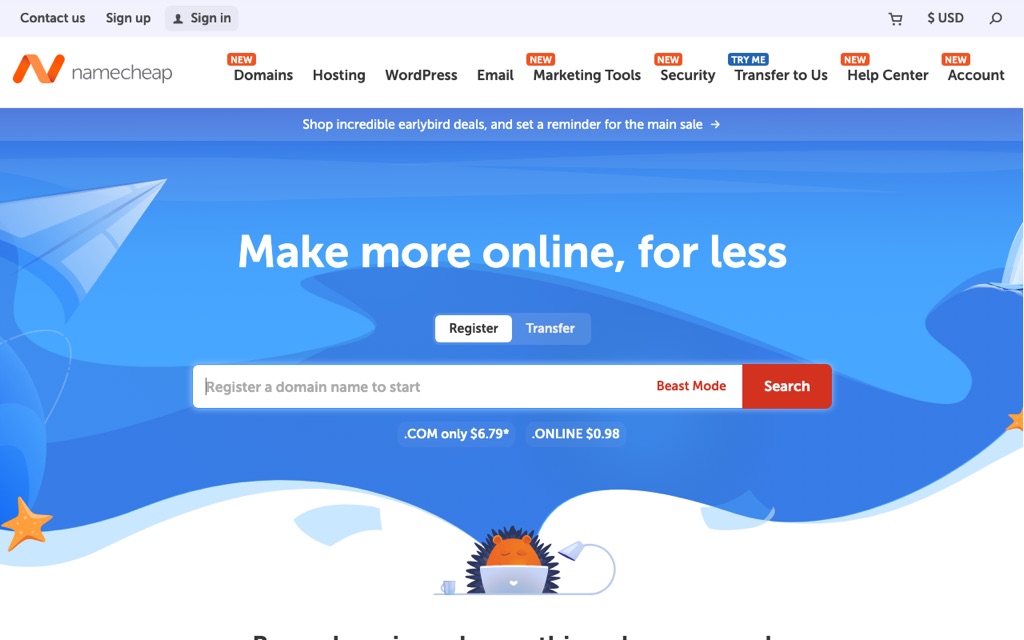
我是 Bruce,一个靠建站和主机踩坑活下来的实战派。先说个让我至今想起来还会皱眉的事:2020 年那会儿,我急着把生意做大,直接找了一家公司「连网站带域名」一起买下来,价格谈得挺爽,合同签得也快。结果那家公司后来倒闭了,而我才发现——域名根本不在我名下。
那两个月,我一边到处找原来的负责人要授权,一边眼睁睁看着流量和排名往下掉,前前后后连带损失加起来上百万。这笔学费交得很疼,但也让我把一个道理刻进了脑子里:
域名是你网站的门牌,门牌的钥匙一定要握在自己手上。别人帮你「代办」很方便,但方便的代价,可能是有一天你连自己的家都进不去。
所以这篇文章,我会把当年没人教我、害我吃大亏的那些东西,一次讲清楚:为什么我现在只推荐用 Namecheap 注册域名、它和 GoDaddy / Cloudflare 这些对手到底差在哪、怎么一步步注册、怎么设置 DNS、怎么绑定到你的 WordPress 主机,还有 .com 和 .com.tw 这类后缀该怎么选。新手照着做就能上手,老手也能查漏补缺。
一句话总结我的做法:域名在 Namecheap 注册,主机另外找好的买,再用 DNS 把两边接起来。这样既省钱,域名的控制权又 100% 在你自己手上。
域名注册商是什么?为什么不能随便买?
简单打个比方:域名注册商,就像帮你登记门牌号的「政府部门」。全球所有域名的注册规则,由一个叫 ICANN 的机构统一管理,而注册商就是它授权的「办事窗口」。你想拥有一个 yourname.com,就得通过这些被认可的窗口去登记。
问题来了——窗口有很多家,服务和套路差很多。当年我没分清楚,随便找了个「打包代办」的,结果钥匙落在别人手上。所以挑注册商,我现在只看三件事:
- 价格是否透明:第一年便宜不算本事,关键看续费价。很多家用「首年白菜价」钓你,第二年直接翻倍宰你。
- 隐私保护好不好:注册域名要填真实姓名、邮箱、地址、电话,这些默认会被公开。靠不靠谱的注册商,会帮你免费挡掉。
- 退还机制公不公道:万一你不想续了,域名能不能干净利落地放手或转出,而不是被各种规则绑死。
为什么我推荐 Namecheap?
用过的注册商不少,踩过的坑也不少,Namecheap 是我目前会闭着眼睛推荐给新手的那一个。原因有三个,而且每一个都和「省钱 + 不被坑」直接相关。
1. 价格是真的便宜,不是「假便宜」
- .com 首年大约 9.58 美元,赶上优惠码有时能压到 6.79 美元左右。
- 续费大约 13.98 美元,偶尔会到 18 美元上下。
- ICANN 会另外加收固定的 0.20 美元规费(这是行业统一的,跑不掉)。
- 在传统注册商里,它的续费价算是相当克制的,不会让你第二年看到账单想骂人。
以上价格仅供参考,汇率和促销随时在变,请以 Namecheap 官网当下显示的价格为准。看价格时一定要把「续费价」也点开看,这是我血泪换来的习惯。
2. 免费 WHOIS 隐私保护(终身免费)
这点我必须重点夸。你注册域名时填的姓名、邮箱、地址、电话,默认会被收录进 WHOIS 公开数据库——也就是说,全世界谁都能查到。垃圾邮件、骚扰电话、甚至别有用心的人,都可能顺着这条线找上门。
Namecheap 的 Withheld for Privacy(以前叫 WhoisGuard)是永久免费的,会自动帮你把这些个人信息从公开数据库里挡掉。很多别家注册商,这项服务是要你每年另外掏钱买的。免费 vs 年年收费,这差距对个人站长来说很实在。
3. ICANN 官方认证、支持 2FA、24 小时在线客服
- 是 ICANN 官方认证的正规注册商,不是那种来路不明的小作坊。
- 支持两步验证(2FA),能大幅降低账号被盗、域名被偷转的风险。
- 提供 24/7 英文在线聊天客服,我自己的体验是通常 5 分钟内就有人回。
对比表:Namecheap vs GoDaddy vs Cloudflare vs .com.tw
光说好话没意思,直接上对比。我把自己常被问到的几家放一起,你看完心里大概就有数了。
| 对比项 | Namecheap | GoDaddy | Cloudflare | 台湾 .com.tw |
|---|---|---|---|---|
| .com 首年 | 约 9.58 美元(有优惠码更低) | 常见「超低价」诱饵 | 约 10.46 美元(成本价) | 约合 20–27 美元/年起 |
| .com 续费 | 约 13.98 美元起 | 约 19.99 美元 | 约 10.46 美元(不加价) | 逐年上涨,偏贵 |
| 免费隐私保护 | 有,终身免费 | 常要另外付费 | 有(默认开启) | 视情况,常要付费 |
| DNS 灵活度 | 高(支持 A 记录/自定义 NS) | 高 | 必须用 Cloudflare 的 NS | 有限,界面偏老旧 |
| 中文界面/客服 | 以英文为主 | 部分中文 | 以英文为主 | 全中文 + 电话 |
| 适合谁 | 大多数新手与小型网站 | 不推荐 | 进阶用户、看重长期成本 | 必须打「本地企业」招牌时 |
几句我的真心话补充:
- GoDaddy:我不推荐。2026 年的服务条款把所有客户都归类为「商业用户」,这种做法可能绕开针对消费者的保护规定。加上它续费贵、追加销售套路多,我个人是直接避开。
- Cloudflare:长期成本确实最低(几乎按成本价卖,不加价),但你必须把域名的 nameserver 换成 Cloudflare 的,而且它没有真正的邮箱服务。适合懂技术、想长期省钱的进阶用户,不太适合刚入门的人。
- 台湾 .com.tw:价格更贵、界面更老,由台湾的 TWNIC 系统管理。除非你真的需要 .com.tw 这块「本地招牌」,否则我不会优先考虑。
手把手:在 Namecheap 注册域名的完整步骤
流程其实不难,关键是别在该谨慎的地方偷懒。下面这几步,每一步我都标了「为什么」,照做基本不会出错。
- 搜索你想要的域名:在 Namecheap 首页输入框里搜你想要的名字,系统会列出可用的后缀和对应价格。
- 加入购物车前,先点开看续费价:这一步我必须再三强调。很多新手只看到首年的白菜价就下单了,第二年续费时才被价格吓一跳。一定要先确认续费价你能接受。
- 确认免费隐私保护显示为「Free」:结账页面里,Domain Privacy 应该是免费的。如果它默认帮你勾了别的付费项,别犹豫,取消。
- 取消用不到的附加项:主机、SSL、邮箱这类追加销售,如果你暂时用不上,统统取消。我们的策略是「只在这里买域名」。
- 创建账号并付款:支持信用卡或 PayPal,按提示填好就行。
- 完成 ICANN 邮箱验证:注册后你会收到一封验证邮件,务必点开完成验证。不验证的话,域名会被暂停,这步不能省。
- 立刻开启 2FA:账号一注册好,马上去设置里打开两步验证,给账号上把锁。
我的私房提醒:注册完立刻把「自动续费」打开,并确认绑定的付款方式有效。域名过期被释放、再被别人抢注,是所有情况里最糟糕的一种——别问我怎么知道的。
DNS 设置:把域名指向你的主机
买好域名,你只是拿到了「门牌号」。但光有门牌还不够,你得告诉全世界:这个门牌对应的「房子」(服务器)到底在哪。这件事,就靠 DNS 设置来完成。新手通常有两种做法,我都讲。
方法一:修改 Nameserver(最常用,推荐新手)
大多数主机商都会给你两个 nameserver,长得像 ns1.hostingcompany.com 和 ns2.hostingcompany.com 这样。步骤如下:
- 登录 Namecheap →进入 Domain List →在目标域名右侧点 Manage。
- 找到 Nameservers 这一栏,在下拉菜单里选 Custom DNS。
- 把主机商给你的两个 nameserver 粘进去,保存。
- 等待全球 DNS 生效,通常 24–48 小时内完成(实际上往往更快)。
方法一的好处:邮箱、SSL 等记录都交给主机商那边统一管理,你不用一条条手动配置,对新手最省心,也最不容易出错。
方法二:设置 A 记录(当你拿到的是主机 IP 时)
如果主机商给你的是一个 IP 地址(比如 123.45.67.89),那就走这条路:
- 在域名管理页面,切换到 Advanced DNS 标签。
- 在 Host Records 区域点 Add New Record。
- Type 选 A Record;Host 填 @(代表主域名)或 www;Value 填你的 IP 地址。
- 保存,通常 30 分钟左右就能生效。
小提醒:记得给 @ 和 www 各建一条 A 记录,这样不管访客输入带不带 www,都能正确打开你的网站。
绑定到 WordPress 主机:完整步骤
很多人买域名,最终目的就是搭一个 WordPress 网站。把域名和主机接上的整套流程,我帮你串一遍:
- 打开你的主机套餐,先把域名添加到主机账号里(操作一般叫 "Add Domain" 或 "Assign Domain")。
- 回到 Namecheap,用上面的方法一(Custom DNS),把主机的 nameserver 填进去。
- 等 DNS 生效后,在主机控制面板里安装 WordPress(现在基本都是一键安装)。
- 开启免费 SSL 证书(Let's Encrypt),让网站变成 https 开头,既安全又对 SEO 友好。
如果你想要从零到一把整个 WordPress 网站搭起来的完整教程,我专门写过一篇,跟着走就行:WordPress 建站完整教程。
.com 还是 .com.tw?到底怎么选
这是新手最纠结的问题之一。我的答案很直接,但先看两边各适合什么场景。
选 .com 的情况:
- 你的客户群不只在某一个地区,想做得更国际化。
- 你想要一个全世界都认、念起来顺口的后缀。
- 你想把成本压到最低。
- 你看重免费的隐私保护。
- .com 是全球认知度最高的后缀,我推荐 90% 的新手博客和个人品牌直接用它。
选 .com.tw(或其他本地后缀)的情况:
- 你是一家扎根本地的公司在经营。
- 你的客户几乎都在本地。
- 你需要强烈打出「本地正规企业」的形象。
- 这类后缀由当地的注册系统管理,价格通常更贵(约合 20 美元/年起),隐私保护也不一定那么到位。
我的个人建议:预算有限的新手,先从 .com 起步就对了。让别人记住你、信任你的,是你的内容和服务,而不是域名后缀那几个字母。
Namecheap 实话实说:优缺点诚实评价
我答应过你要「诚实点缺点」,那就先说不好的,再说好的。这样你下单前心里有底,不会被我带偏。
缺点:
- 界面只有英文:没有完整的中文界面。不过对照着浏览器自带的翻译用,基本不影响操作。
- 主机服务偏弱:2026 年的评测来看,它的主机还在用偏老的 Apache/SSD 架构,缺少 CDN 和高级缓存,而且续费价直接翻倍。我的建议很明确:Namecheap 只拿来注册域名,主机另外找更好的买。
- 促销价和续费价落差大:这其实是整个行业的通病,不是它一家。所以再说一遍——下单前先看续费价。
优点:
- 域名便宜。
- 终身免费隐私保护。
- 支持 2FA。
- DNS 配置灵活。
- 24/7 在线客服。
常见问题 FAQ
域名到期没续费会怎样?
域名会先进入一个宽限期,之后有被释放、被别人重新抢注的风险。所以请务必开启自动续费,并确保绑定的付款方式一直有效。这是最简单也最有效的保命操作。
可以把别家的域名转过来吗?
可以。流程是:先到原注册商那边解锁域名、拿到授权码(EPP / Auth Code),再到 Namecheap 这边发起转入。注意,域名一般需要有 60 天以上的注册历史才能转,转入成功后通常会自动帮你续一年。
免费隐私保护是真免费、没有隐藏收费吗?
是真的终身免费,通过 Withheld for Privacy(原 WhoisGuard)提供,适用于大多数常见后缀(.com、.net、.org 等)。只有极少数特殊后缀可能不支持,这种情况很罕见。
DNS 改完多久生效?
改 Nameserver:全球生效一般要 24–48 小时(实际常常更快)。如果是用 Namecheap 自带 DNS 改 A 记录:大约 30 分钟左右就能生效。
写在最后
绕了一圈,我还是想回到开头那个教训:永远别让域名的钥匙落在别人手里。当年我图省事,把建站和域名打包交给别人,结果赔了上百万。这种亏,我希望你一次都别吃。
所以我的做法浓缩成一句话就是:域名在 Namecheap 注册,主机另外找好的买,中间用 DNS 接起来。这样成本最低,而域名的控制权,从头到尾都牢牢握在你自己手上。
接下来该干嘛?先去把属于你的那个域名拿下,然后跟着我的 WordPress 建站完整教程 一步步把网站搭起来。门牌有了,房子也就快了。